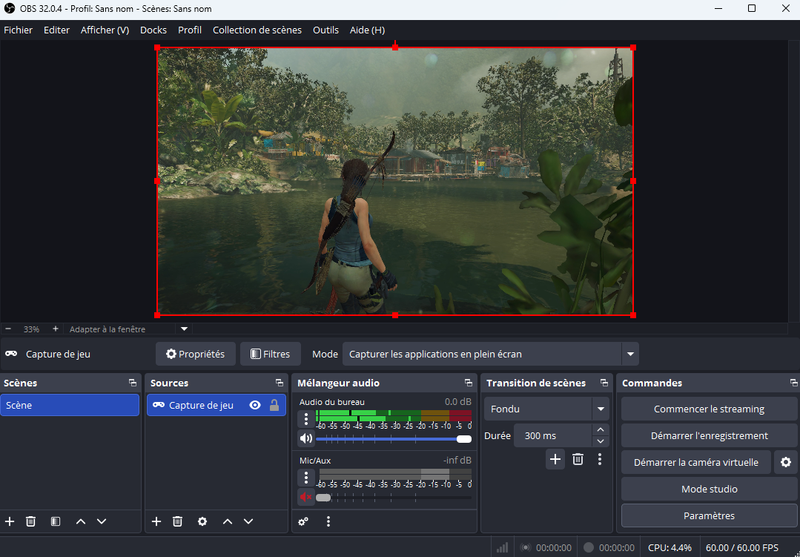
Dans ce tout petit tutoriel, je montre comment enregistrer mes sessions de jeux vidéo avec le logiciel OBS Studio.
 Dans ce tout petit tutoriel, je montre comment enregistrer mes sessions de jeux vidéo avec le logiciel
 J'ai appris en même temps que je faisais mon tutoriel, je ne savais pas me servir de OBS pour l'enregistrement de jeux vidéo.
Et c'est finalement trop simple !
OBS C'est quoi ?
OBS est un logiciel libre et open source de capture d'écran, d'enregistrement vidéo et de streaming en direct. Il existe pour Windows, MacOS et Linux.
Je passe sur l'installation du logiciel qui est des plus normale.
Logiciel à télécharger ici.
Assistant de configuration automatique
Au premier lancement, l'assistant de configuration automatique se lance. On peut annuler, et le lancer plus tard si on veut.
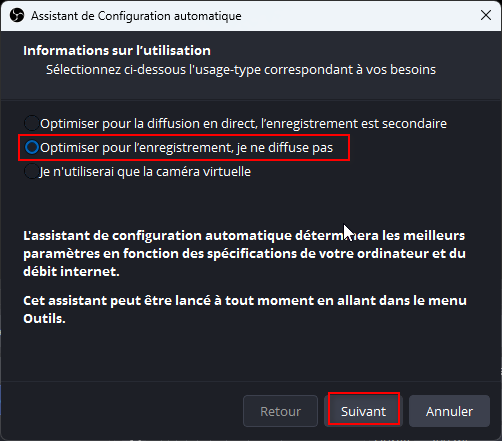
Je sélectionne Optimiser pour l'enregisterment, je ne diffuse pas.
Clic Suivant.
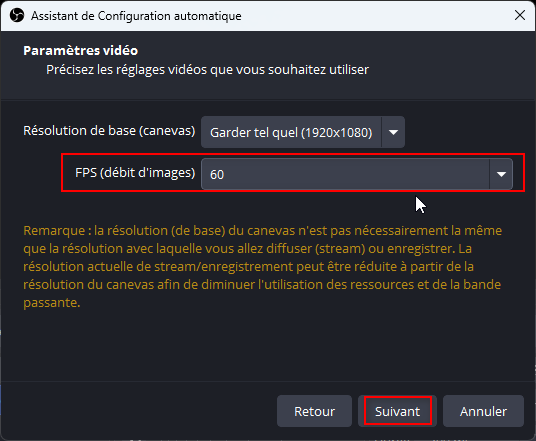
Dans l'écran suivant, la résolution de mon écran est sélectionnée d'office.
Obs. OBS me propose aussi du 720p.
Je sélectionne Dans FPS (débit d'images) la valeur 60.(choix entre 30 ou 60)
Clic Suivant.
L'écran suivant résume la configuration recommandée. Dans les paramètres je changerai quand même la qualité d'enregistrement pour une meilleure qualité.
Clic Appliquer les paramètres.

Paramétrage du logiciel
Maintenant que j'en ai fini avec l'assistant, je vais paramétrer quelques bricoles en plus.
Comme je veux simplement enregistrer, pas de stream en direct, la configuration va être en fait très simple. Très peu de paramètres à modifier.
Tout d'abords dire au logiciel que l'on veut enregistrer du jeu vidéo. C'est le but !
Rubrique Sources
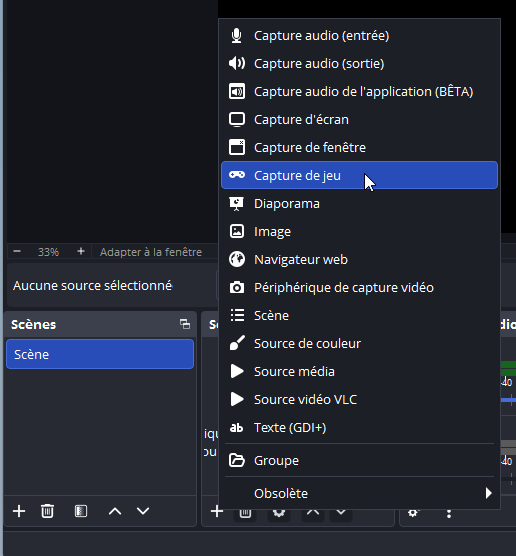
Cliquer sur le + pour en ajouter une.
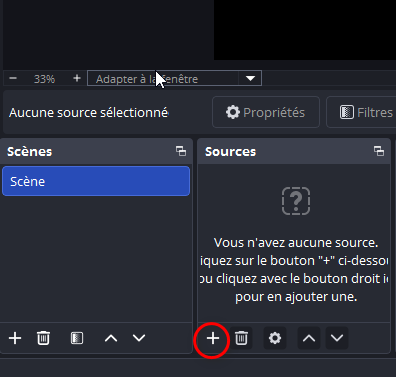
Je vais donc sélectionner logiquement Capture de jeu.
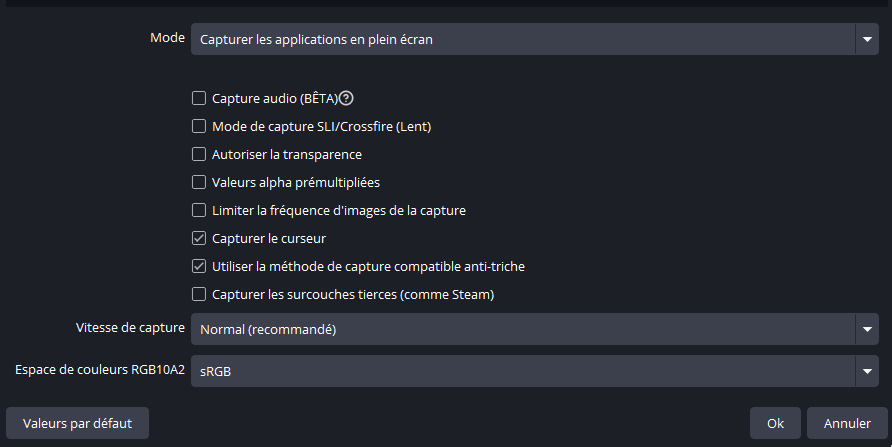
Une fois sélectionné Capture de jeu, cet écran suivant s'affiche. Je ne change rien !
Clic Ok.
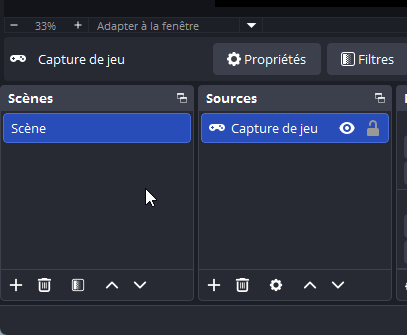
Voilà ma Source sélectionnée, c'est bon !
Rubrique Mélageur audio
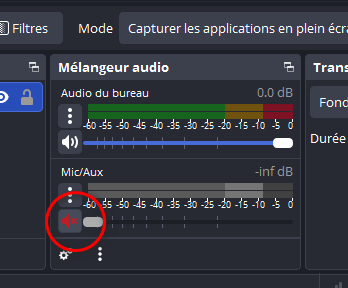
Je clique sur l'icone haut parleur pour désactiver l'enregistrement de mon micro (ayant un casque avec micro). Etant donné que je n'ai pas sélectionné en plus dans Sources, Capture audio (entrée), je ne pense pas que cela aurait enregistré mon micro. Dans le doute, j'ai fait cette manipulation. OBS est un logiciel très complet, et je débute dans l'utlisation de ce dernier. Je ne veux pas que cela m'enregistre en train de m'énerver sur un zombie !
Paramètres
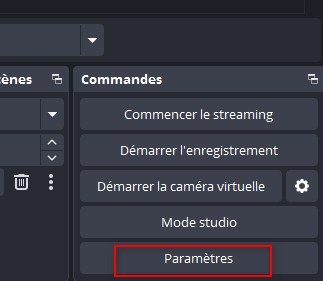
Maintenant je clique en bas à droite sur Paramètres.
Rubrique Sortie
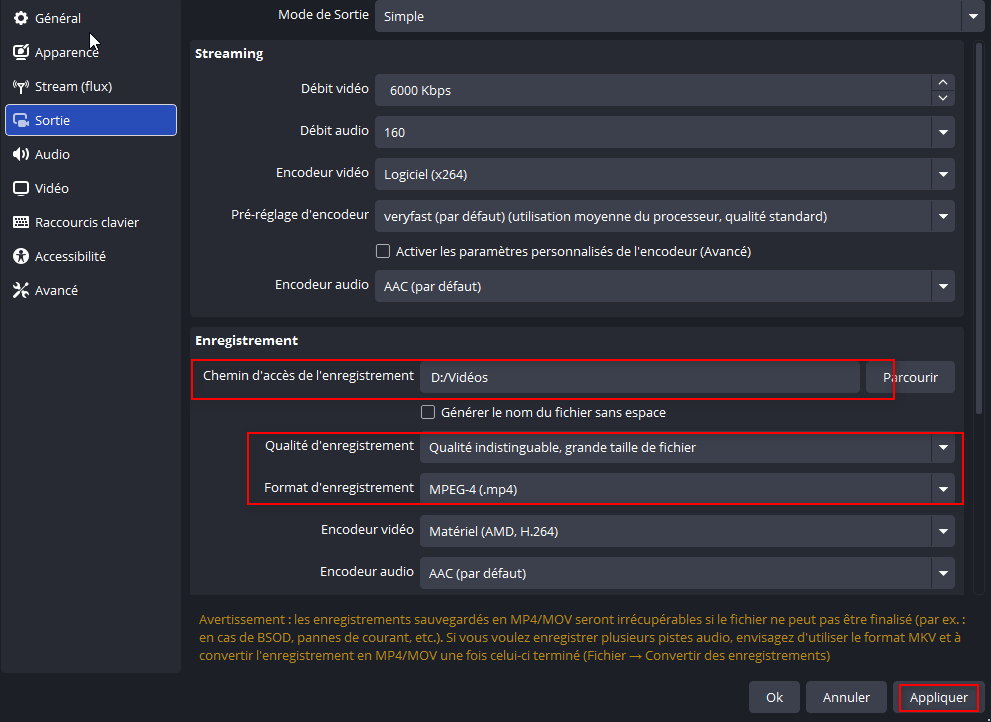
Je défini où je veux enregistrer mes vidéos.
Je modifie la qualité d'enregisterment (par défaut l'assitant me recommandait Haute qualité, taille de fichier moyenne), je sélectionne Qualité indistinguable, grande taille de fichier. Avec cette qualité, Une vidéo de 15 minutes va prendre 2,4 Go (mais ça dépend aussi de ce qu'on enregistre).
Je n'enregistre jamais de longues sessions de jeu.
Je choisi le format d'enregistrement MP4.
Clic Appliquer.
Rubrique Vidéo
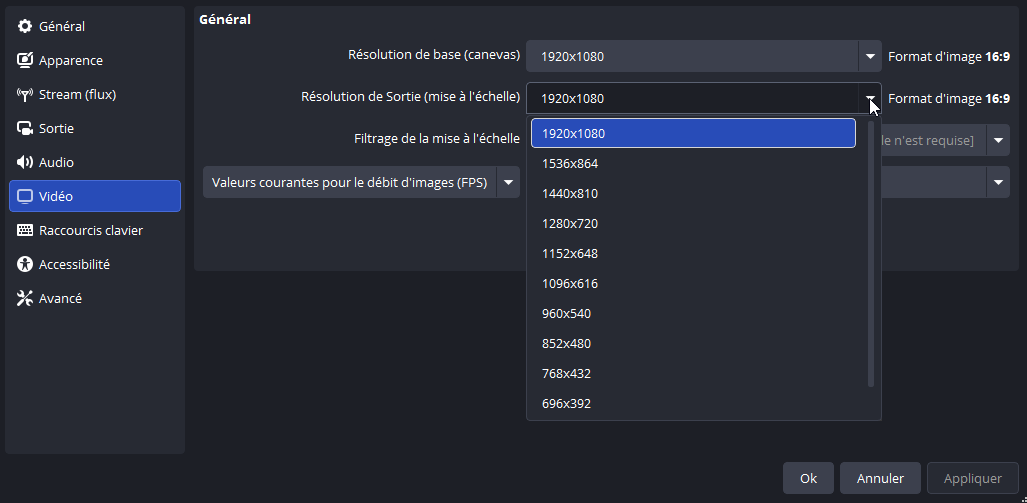
Beaucoup de résolutions de sortie sont proposées, je garde la résolution native. Je ne change rien dans cette rubrique. Je montre pour information.
Voilà, c'est presque fini. Je laisse tous les autres paramètres par défaut.
Rubrique Raccourcis clavier
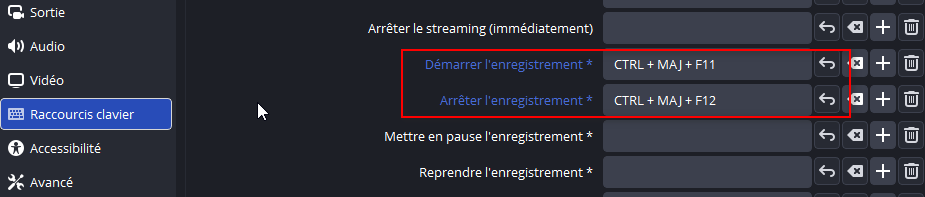
Il ne me reste plus qu'à configuer les raccourcis clavier pour lancer et arrêter l'enregistrement. Au choix de chacun !
Une foix les raccourcis choisis, clic Appliquer en bas.
Par contre, on a aucune info qui indique que l'enregistrement est bien démarré quand on est en jeu. Ou je n'ai pas trouvé !
Terminé !
Il faut bien entendu lancer OBS avant la session de jeu !
Source : http://nonoweb.net/enregistrer-une-session-de-jeu-video-avec-obs
Laisser un commentaire (Seuls le nom et le commentaire sont requis).
Les commentaires sont modérés avant publication.